This post is only in Vietnamese.
Làm video hướng dẫn Excel có giọng đọc bằng AI
Cách làm video hướng dẫn Excel bằng AI từ 6 phút quay màn hình không lời, ra video dọc 64,5 giây có giọng đọc. Mình nhờ AI Agent lên plan 6 bước, đọc lại công thức thật trong file, thêm hình động giải thích và tự soát ảnh trước khi render.
Muốn biến một video quay màn hình Excel 6 phút không lời thành video hướng dẫn Excel bằng AI mà người xem vẫn làm theo được? Cái khó là video gốc chỉ 576p: chữ trong ô mờ, không có lời giải thích, cuối video còn dính một bài hát tiếng Anh. Bài này kể cách mình làm video biểu đồ cột tự hiện % tăng giảm trong Thử thách 30 ngày: 3 tin nhắn, không lượt sửa nào sau khi nhận video.
Bài này dành cho giáo viên tin học văn phòng, nhân viên kế toán và người làm kênh mẹo Excel muốn biến bản quay màn hình thành video dọc có giọng đọc.
Video hướng dẫn Excel làm bằng AI
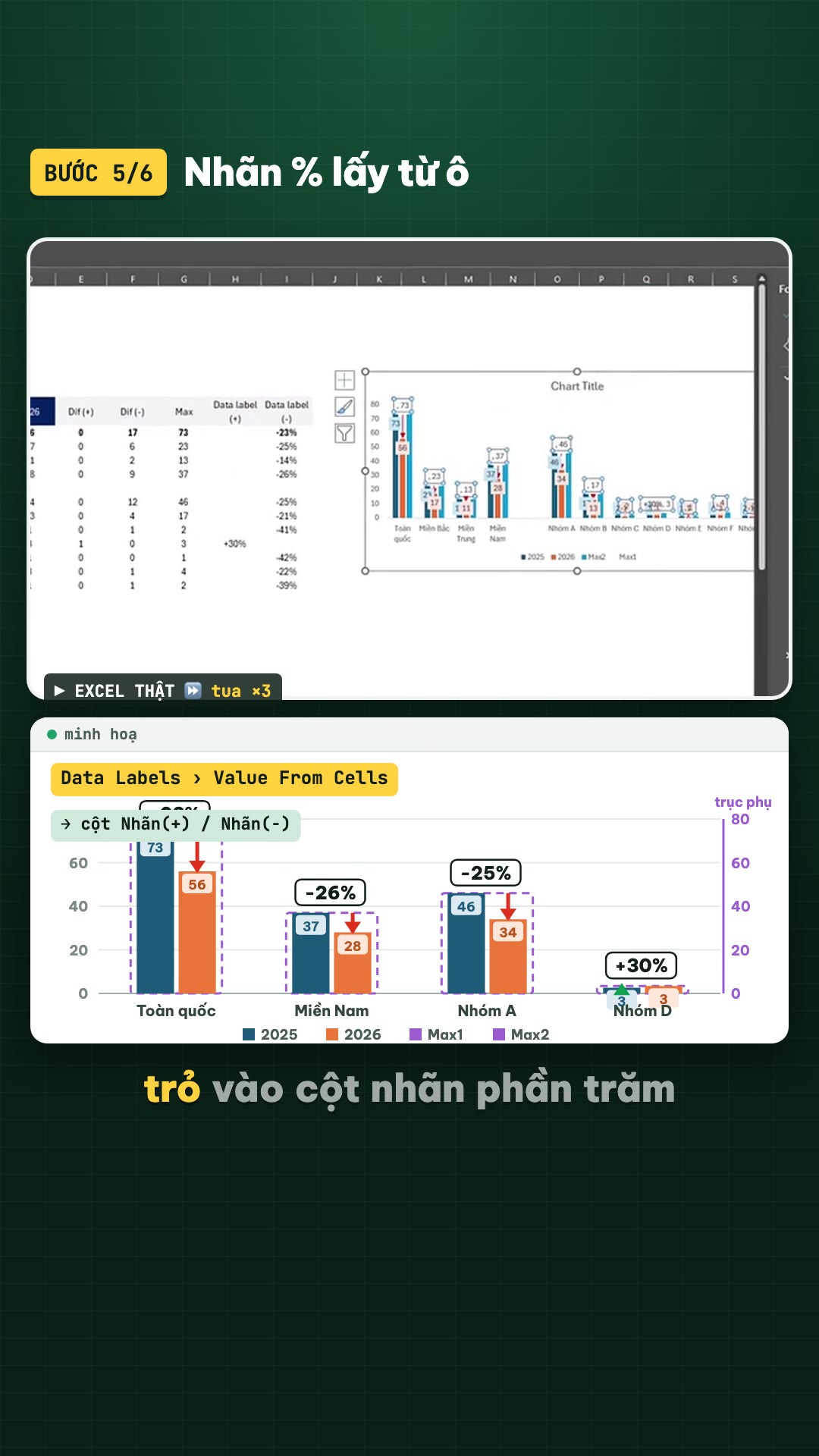 Xem video
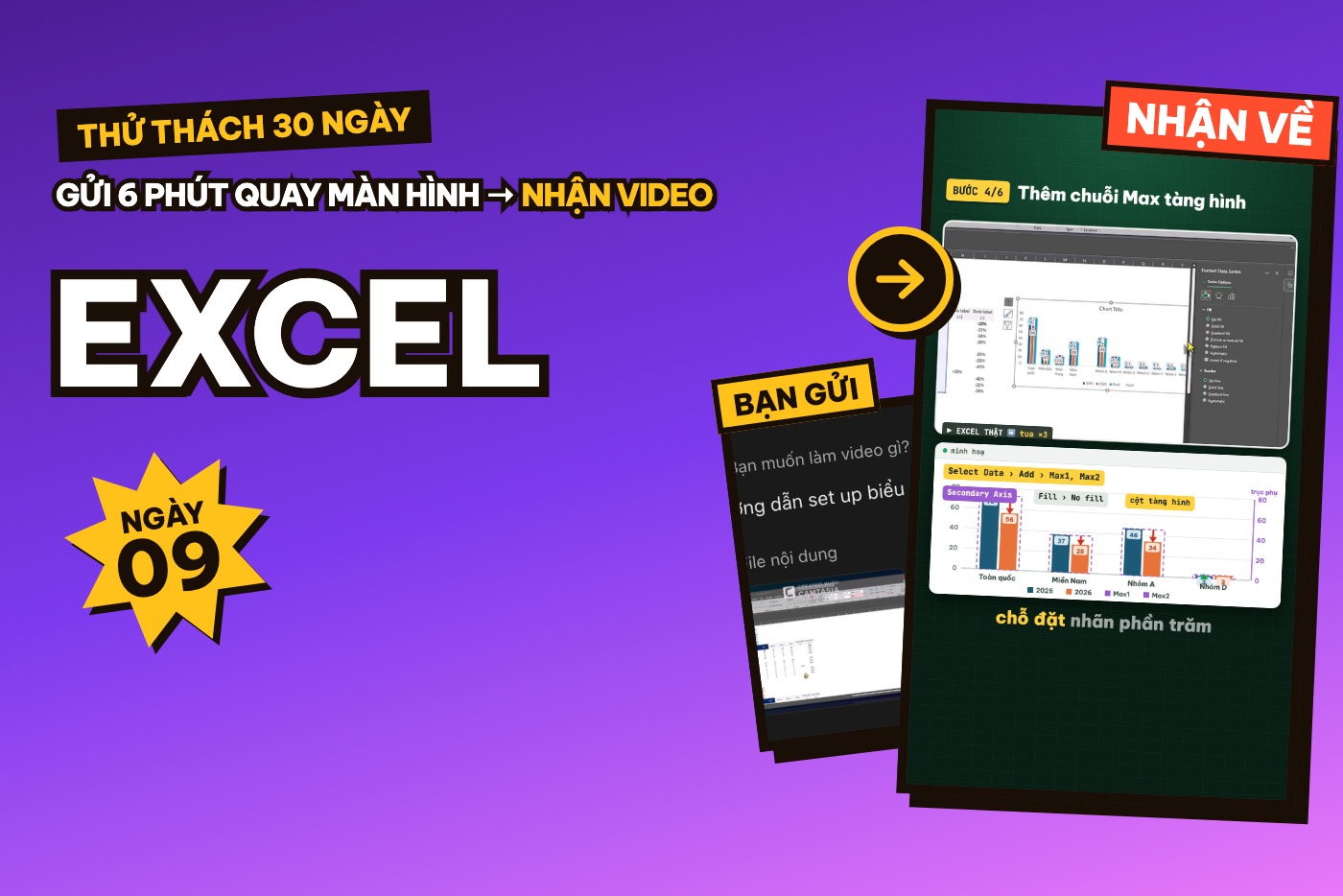
Video dạy cách làm biểu đồ cột so sánh doanh số 2 năm, mỗi cặp cột có nhãn % màu đỏ khi giảm, xanh khi tăng. Khung trên là cảnh quay Excel thật, khung dưới là hình động giải thích từng bước.
Bước 1: Gửi form và video quay màn hình, xin AI lên plan
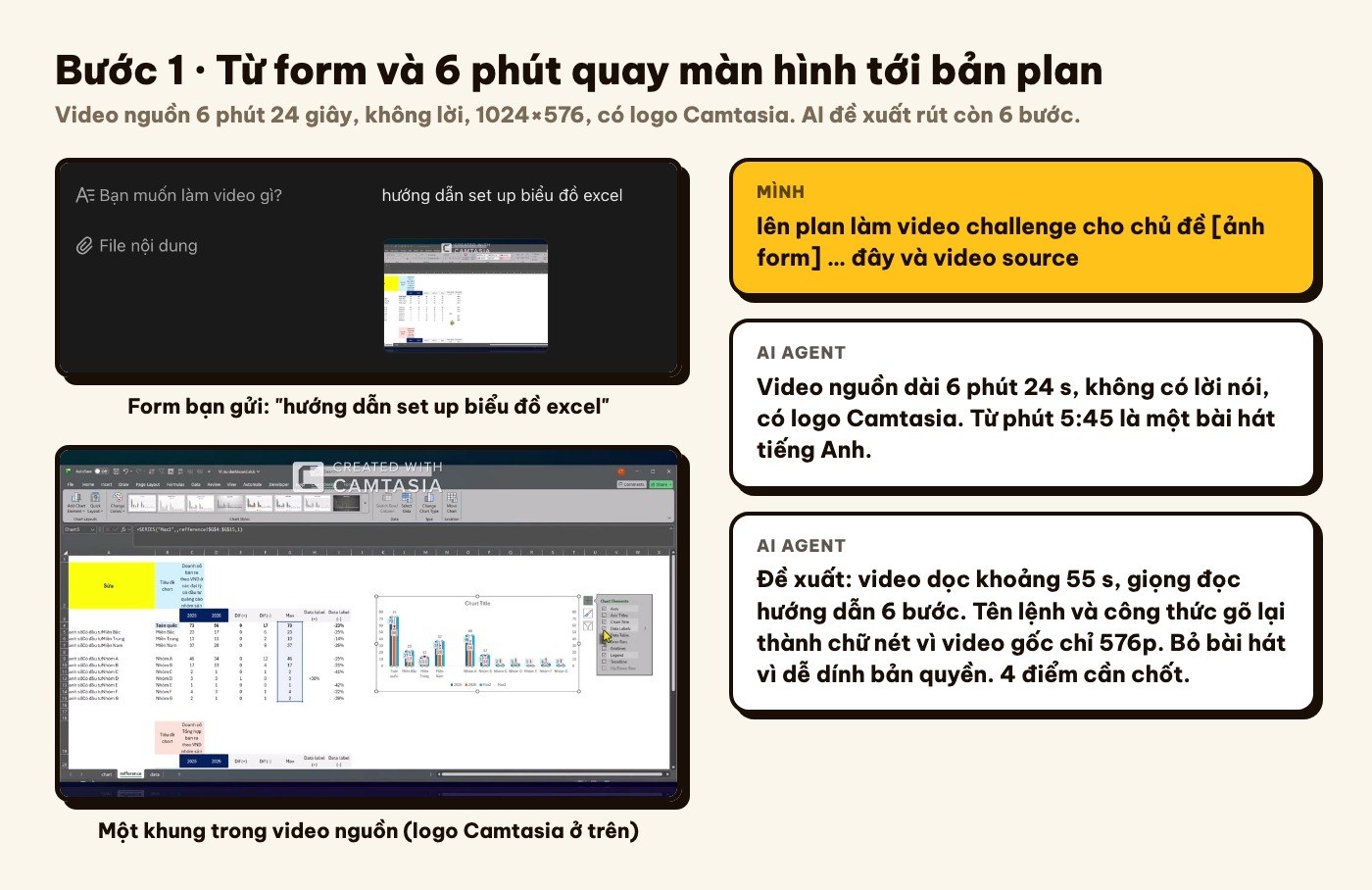
Một bạn gửi form với đúng một dòng "hướng dẫn set up biểu đồ excel", kèm một file quay màn hình. Mình chuyển cả hai cho AI Agent:
lên plan làm video challenge cho chủ đề [ảnh form] … đây và video source
4 phút sau, AI gửi trang plan. AI xem hết video nguồn: dài 6 phút 24 giây, khung ngang 1024×576, không có lời nói, có logo Camtasia. Từ phút 5:45 đến hết là một bài hát tiếng Anh.
Hướng AI đề xuất là rút thành video dọc khoảng 55 giây, giọng đọc hướng dẫn 6 bước: thêm cột phụ, chèn biểu đồ, thêm Error Bars, thêm chuỗi Max ở trục phụ, lấy nhãn % từ ô, rồi dọn biểu đồ. AI bỏ bài hát vì dễ dính bản quyền. Cuối plan có 4 điểm cần mình chốt: cách dựng, giọng đọc, số ngày, và giữ hay bỏ đoạn dashboard.
Vì sao xin plan trước? Video không lời thì AI phải tự hiểu người quay đang làm gì. Đọc plan 6 bước, mình biết ngay AI đã hiểu đúng quy trình hay chưa. Giống lúc làm video calo rỗng, plan là chỗ rẻ nhất để đổi ý.
Bước 2: Trả lời thiếu 2 mục, AI vẫn chạy tiếp
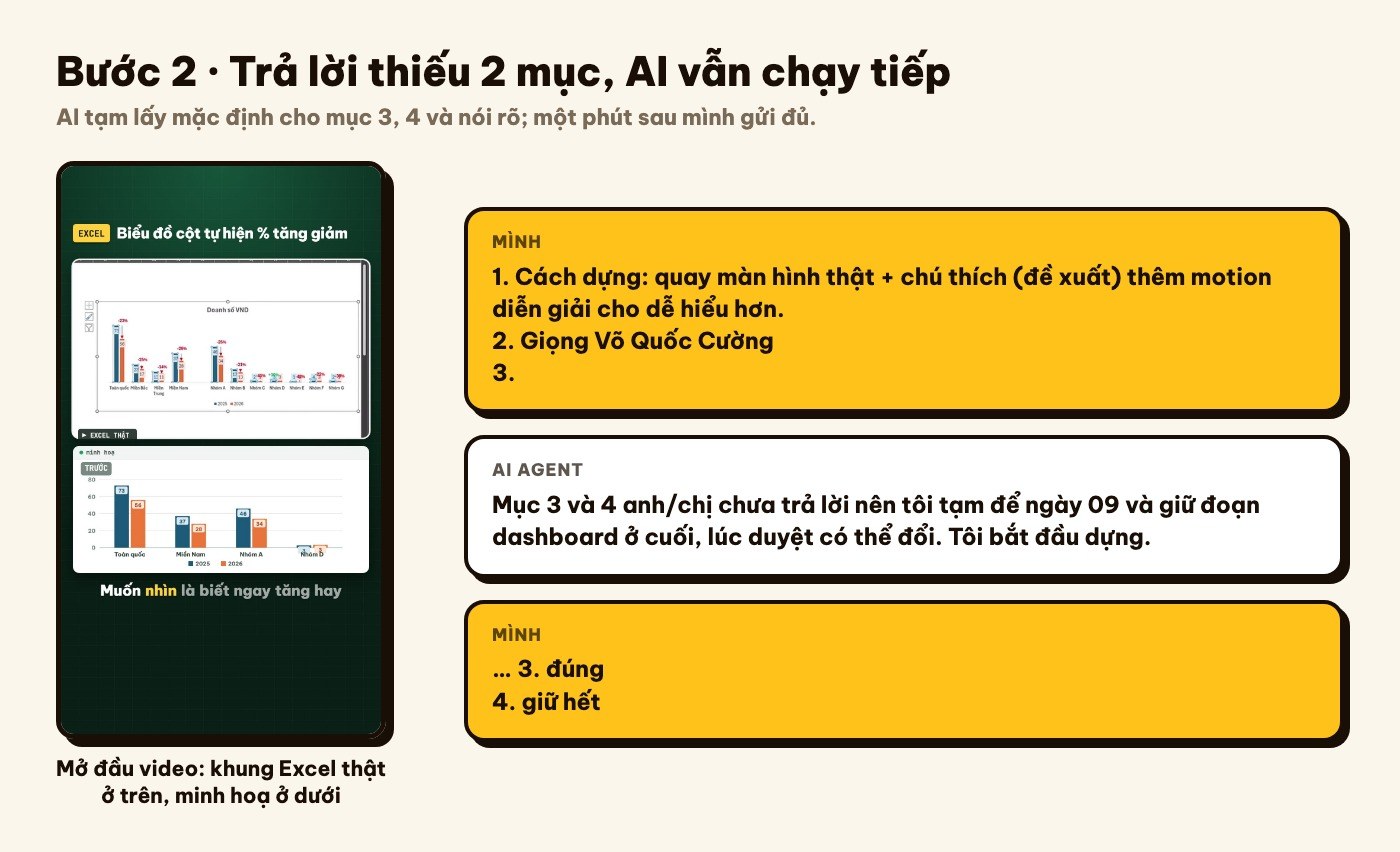
Mình trả lời 4 câu hỏi, nhưng lỡ bấm gửi khi mới xong 2 mục:
1. Cách dựng: quay màn hình thật + chú thích (đề xuất) thêm motion diễn giải cho dễ hiểu hơn. 2. Giọng Võ Quốc Cường 3.
AI không dừng lại hỏi. Nó báo: "Mục 3 và 4 anh/chị chưa trả lời nên tôi tạm để ngày 09 và giữ đoạn dashboard ở cuối, lúc duyệt có thể đổi." Một phút sau mình gửi đủ: "3. đúng 4. giữ hết", khớp với mặc định AI đã chọn.
Cách dựng mình chọn là giữ cảnh quay Excel thật, thêm hình động giải thích. Kiểu dựng 2 tầng này AI làm riêng cho video, chưa phải skill có sẵn. Gần nhất trong gói Reelcrew là niche-explainer-short, có ngách mẹo văn phòng như phím tắt và công thức.
Vì sao giữ cảnh quay thật? Người học Excel cần thấy đúng menu, đúng nút để bấm theo. Hình động chỉ giải thích "vì sao", còn "bấm ở đâu" thì cảnh quay thật rõ hơn.
Vì sao AI tự lấy mặc định là ổn? AI nói rõ nó đã chọn gì và cho đổi lúc duyệt. Mình không mất một vòng hỏi đáp chỉ vì một tin nhắn gửi sớm.
Bước 3: Lỗi chữ mờ 576p, AI đọc lại công thức thật
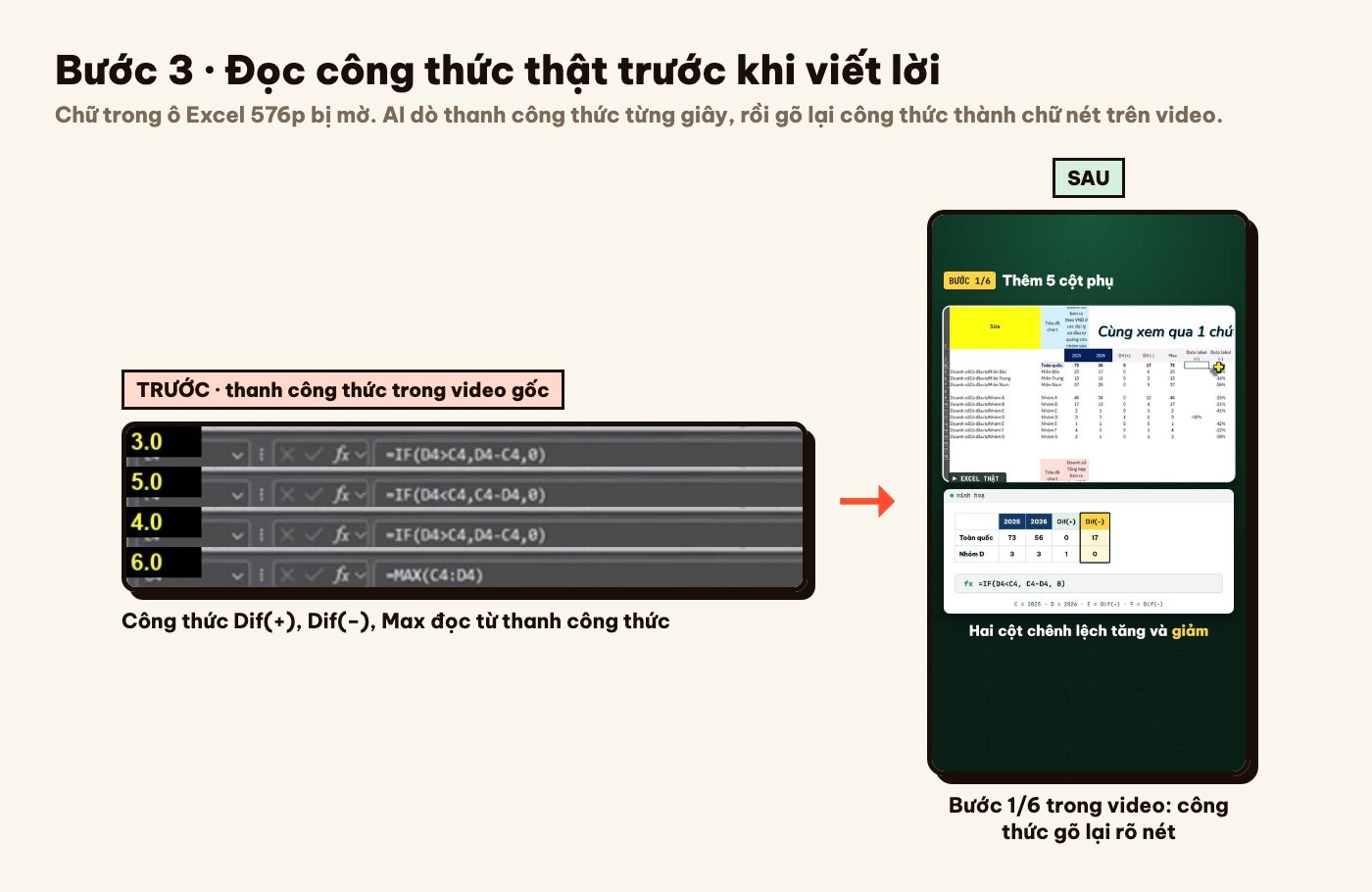
Chữ trong ô Excel ở video gốc rất nhỏ. Trước khi viết lời đọc, AI dò thanh công thức qua từng giây của đoạn đầu. Nó đọc ra công thức thật trong file: =IF(D4>C4,D4-C4,0) cho cột tăng, =IF(D4<C4,C4-D4,0) cho cột giảm, =MAX(C4:D4) cho cột Max.
Lời đọc chốt 9 câu, viết theo đúng tên cột và tên lệnh trong file như Error Bars, Plus, Value From Cells. AI thu giọng ElevenLabs Võ Quốc Cường, mỗi câu 3 lượt, rồi chép lời từng lượt để kiểm. Câu bước 3 có chữ "Plus" tiếng Anh, cả 3 lượt đều được chép lại đúng "plus".
Vì sao không đoán công thức? Video hướng dẫn mà sai một dấu > hay < là người xem làm theo ra kết quả sai. Công thức đọc từ chính file của người quay thì chắc chắn khớp với cảnh quay.
Bước 4: Dựng 2 tầng, khung quay né logo Camtasia
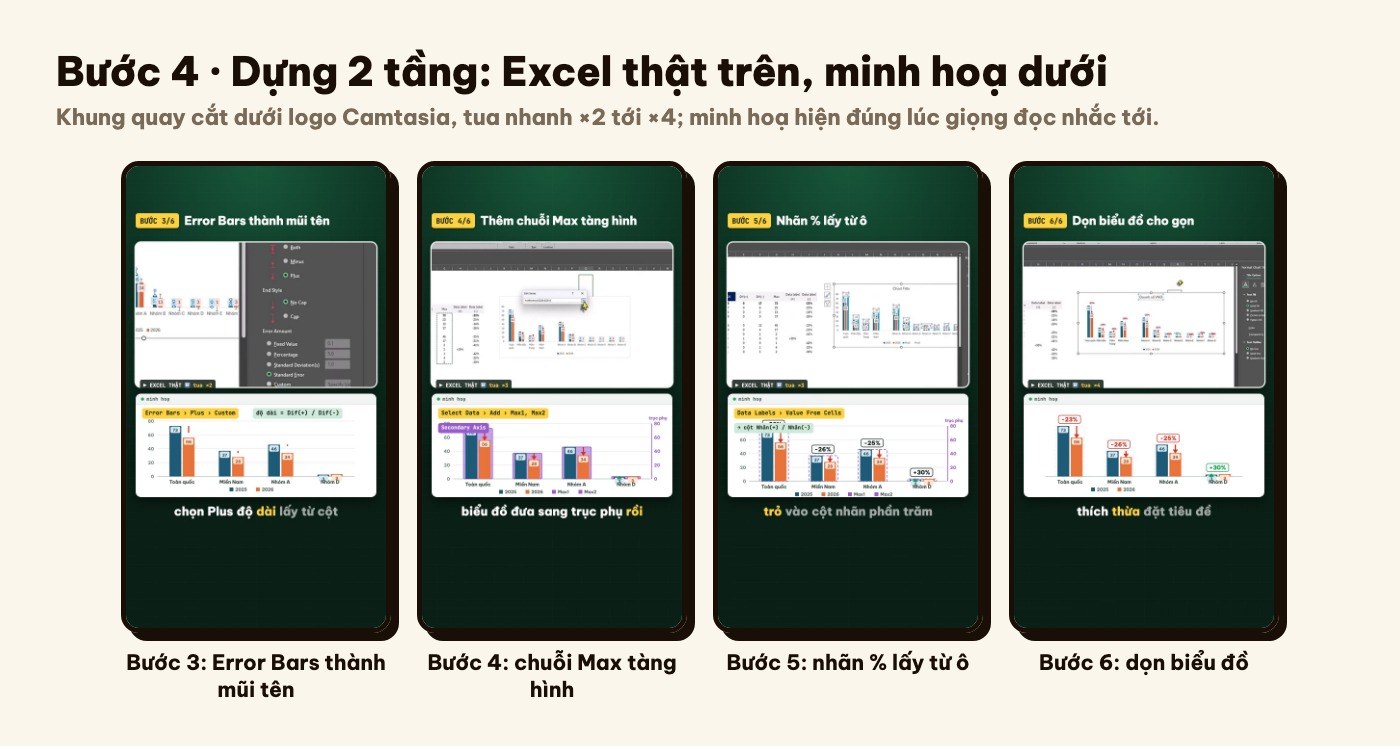
Khung trên lấy đoạn quay thật của từng bước, phóng vào đúng chỗ đang bấm. Khung cắt luôn nằm dưới thanh có logo Camtasia nên logo không lọt vào hình. Đoạn nào dài thì tua nhanh, có nhãn "tua ×2" tới "tua ×4".
Khung dưới là hình động SVG hiện đúng lúc giọng đọc nhắc tới. Cột phụ hiện ra kèm công thức, Error Bars thành mũi tên đỏ, chuỗi Max thành cột tàng hình, nhãn % đỏ và xanh bật lên. Cuối video là thẻ tóm tắt 6 bước và nút "Lưu lại để dùng dần".
Vì sao cần khung minh hoạ riêng? Trên điện thoại, cảnh quay Excel thu nhỏ còn khó đọc. Một biểu đồ vẽ lại với 3 cặp cột to rõ giúp người xem hiểu ý trước, rồi mới nhìn thao tác thật.
Bước 5: AI tự soát ảnh chụp thử trước khi render
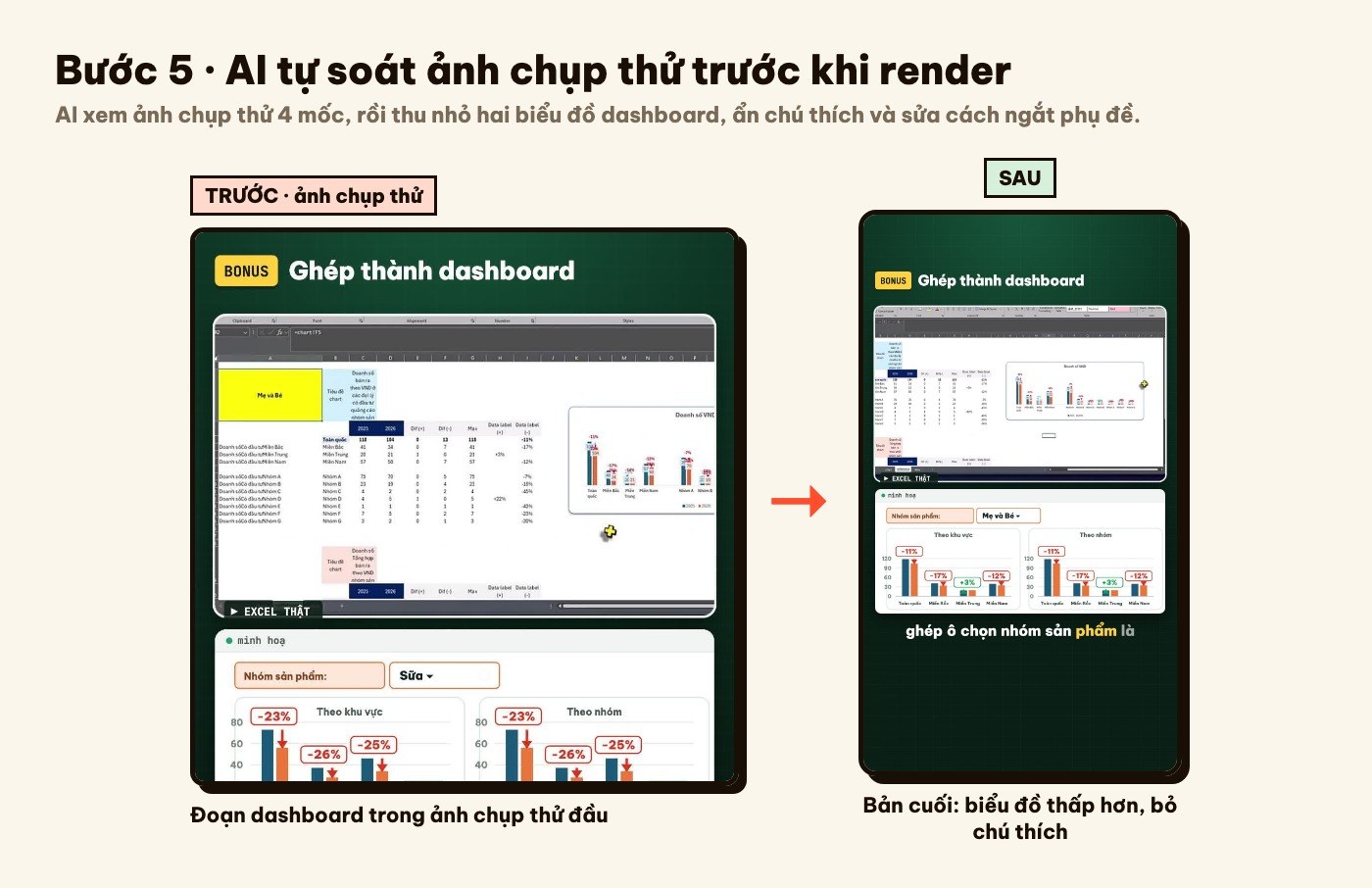
Trước khi render cả video, AI chụp thử vài khung hình để xem. Từ ảnh chụp thử, AI chỉnh lại 3 chỗ: thu thấp hai biểu đồ nhỏ ở đoạn dashboard, bỏ chú thích màu trong hai biểu đồ đó, và đổi cách ngắt dòng phụ đề để không còn cụm 1–2 chữ lẻ.
Bản phần hình render xong dài 64,5 giây. Khi giao, AI nhờ mình nghe lại 2 mốc có tên lệnh tiếng Anh: câu "Error Bars, Plus" và câu "Value From Cells".
Vì sao chụp thử trước khi render? Render cả video mất vài phút, chụp vài khung chỉ mất vài giây. Lỗi bố cục bắt ở ảnh tĩnh thì sửa rẻ hơn nhiều so với render lại.
Lưu đồ chỉnh sửa video Excel
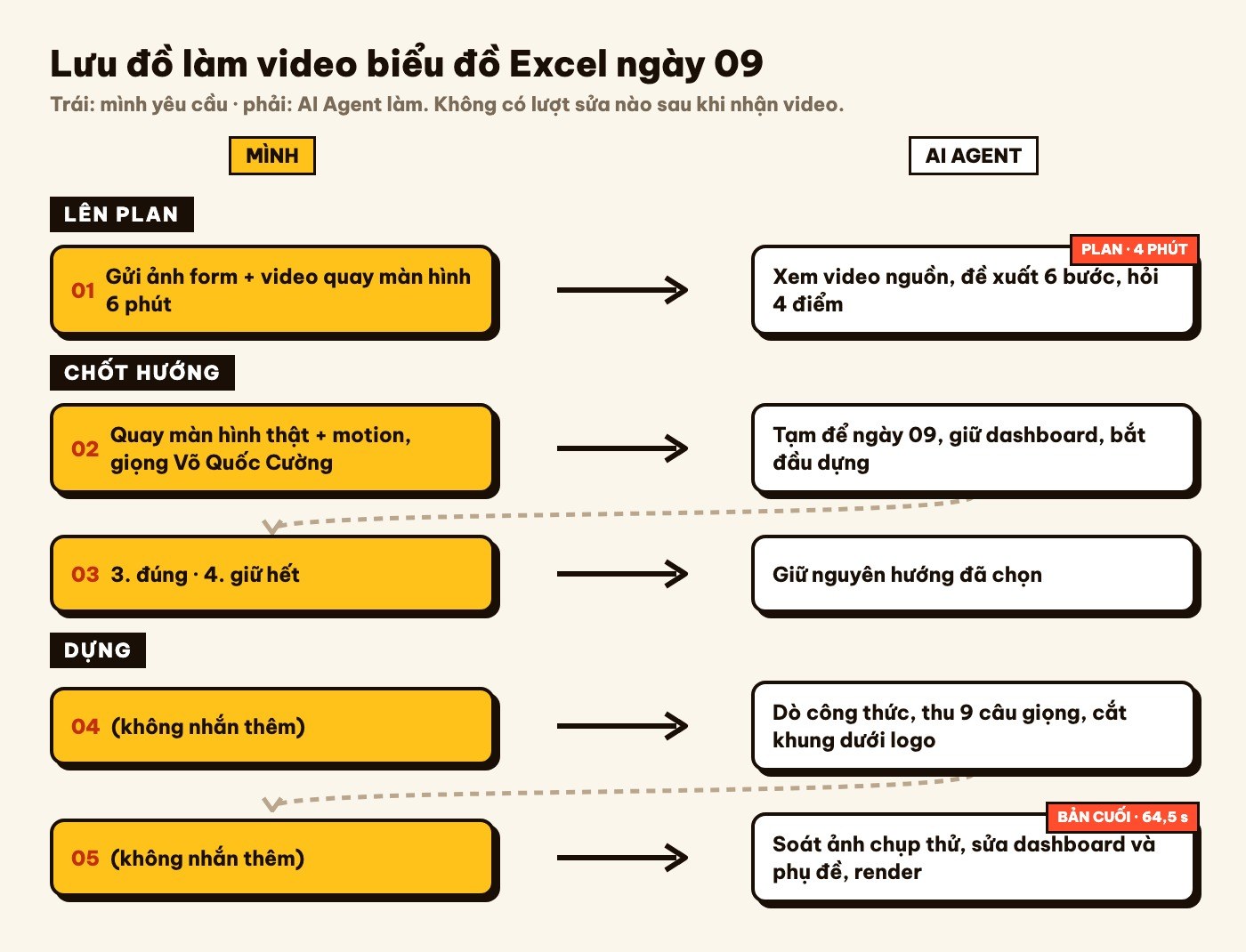
- Mình gửi ảnh form và video quay 6 phút; AI xem nguồn, đề xuất 6 bước và hỏi 4 điểm.
- Mình chốt quay màn hình thật + motion, giọng Võ Quốc Cường; AI tạm lấy mặc định cho 2 mục còn thiếu.
- Không cần nhắn thêm: AI đọc công thức thật, thu 9 câu giọng, cắt khung né logo Camtasia.
- AI soát ảnh chụp thử, sửa dashboard và phụ đề, giao bản 64,5 giây; không có lượt sửa sau đó.
Prompt mẫu để làm video hướng dẫn Excel bằng AI
Đây là 3 prompt mình đã dùng, viết lại dạng điền chỗ trống để bạn dùng cho bản quay màn hình của mình:
Lên plan làm video hướng dẫn cho chủ đề <tên chủ đề>, đây là video quay màn hình gốc: <đường dẫn file>. Cho tôi các bước sẽ dạy và những điểm cần chốt trước khi dựng.
Cách dựng: quay màn hình thật + chú thích, thêm motion diễn giải cho dễ hiểu hơn. Giọng <tên giọng>.
Trước khi viết lời đọc, đọc lại công thức và tên lệnh thật trong video gốc, gõ lại thành chữ rõ trên video.
Muốn tự làm video hướng dẫn kiểu này trên máy mình? Bài Claude Code làm video được không giải thích cách ra file MP4 tiếng Việt từ AI Agent.
Kết quả
- Video: 64,5 giây, dọc 9:16 (1080×1920), giọng ElevenLabs Võ Quốc Cường, cảnh quay Excel thật ở trên và hình động giải thích ở dưới.
- 3 tin nhắn của mình (một tin gửi thiếu, một tin gửi bổ sung), không có lượt sửa nào sau khi nhận video.
- Plan có sau 4 phút. Từ lúc chốt hướng (16:40 ngày 23/10) tới lúc có video (16:58): khoảng 18 phút.
Bài học khi làm video hướng dẫn Excel với AI Agent
- Giữ cảnh quay thật, thêm lớp giải thích. Người xem cần thấy đúng nút để bấm theo.
- Bắt AI đọc công thức từ chính file. Một dấu so sánh sai là cả bài hướng dẫn sai.
- Gõ lại chữ quan trọng thành chữ nét. Video gốc độ phân giải thấp thì công thức, tên lệnh phải hiện rõ trên lớp phủ.
- Bỏ nhạc có bản quyền trong video gốc. Thay bằng nhạc nền nhẹ để đăng không bị chặn.
- Để AI chụp thử trước khi render. Sửa bố cục trên ảnh tĩnh nhanh hơn render lại cả video.
Gửi nội dung của bạn
Thử thách 30 ngày vẫn đang chạy: bạn gửi clip, file Word, link bài viết hay một tấm ảnh, team AgentVid làm video miễn phí. Gửi tại egany.me/guiytuong.lamvideo.
Tự làm video như thế này
Video này dựng riêng bằng Reelcrew; kiểu gần nhất có sẵn trong gói Pro là niche-explainer-short: chọn ngách mẹo văn phòng, đưa vào một công thức hay phím tắt, nhận về video dọc giải thích có linh vật dẫn chuyện và phụ đề. Một video mẫu của skill: